Vad kan du göra med Pomilo?
AI-chatten
Pomilo styrs helt via chatten. Skriv vad du vill göra på vanlig svenska så sköter Pomilo resten. Du behöver aldrig leta i menyer eller klicka runt för att hitta rätt funktion.
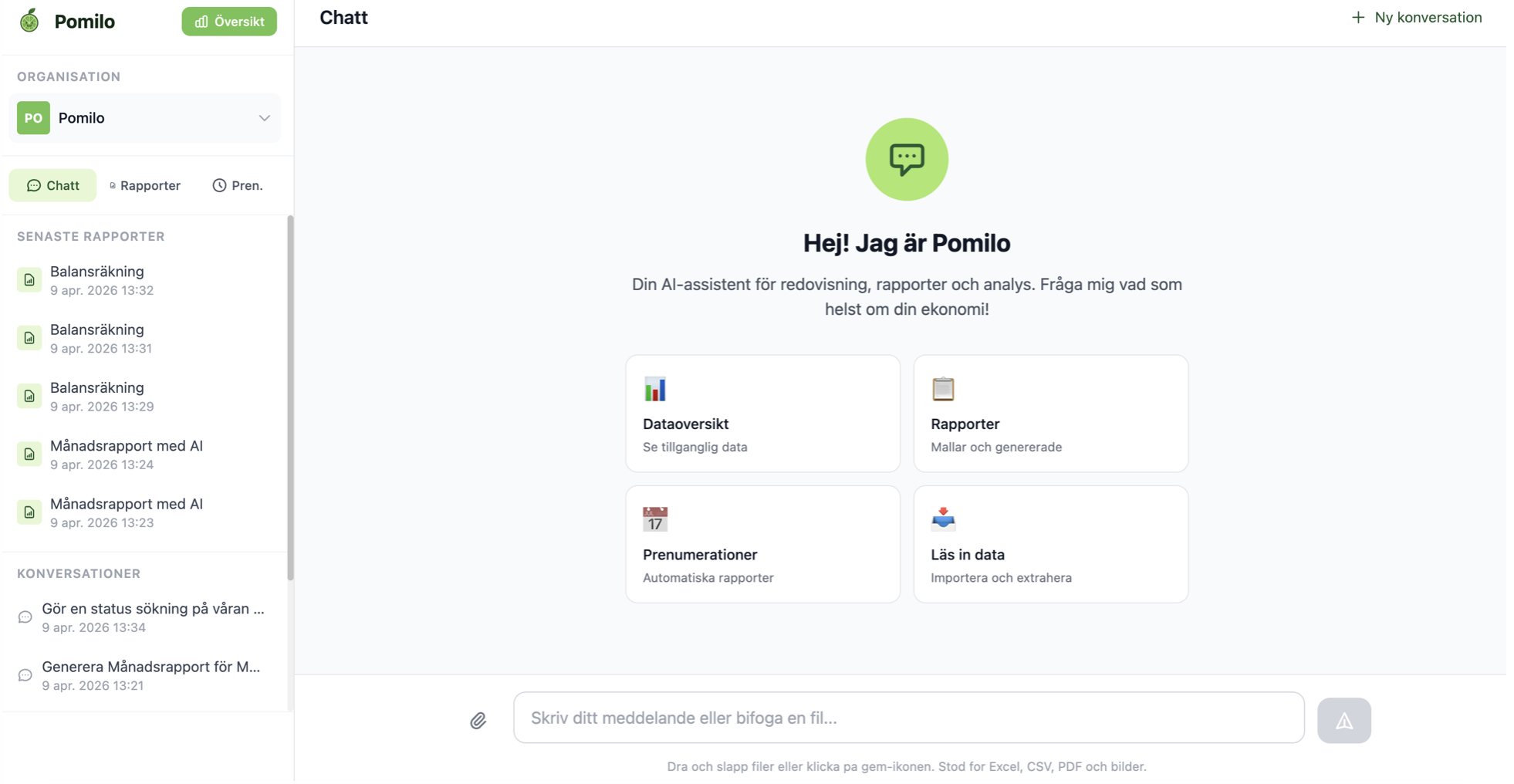
Rapporter
Kör färdiga rapporter direkt genom att skriva vad du vill se – resultaträkning, balansräkning, kassaflöde, budget vs utfall och mycket mer. Rapporten genereras på sekunder och exporteras automatiskt till PDF eller Excel. Vill du schemalägga rapporten? Skriv det direkt i chatten så ställer Pomilo in allt åt dig, valfri dag, valfri tid. Alla rapporter du kört eller schemalagt hittar du enkelt under flikarna uppe till höger.
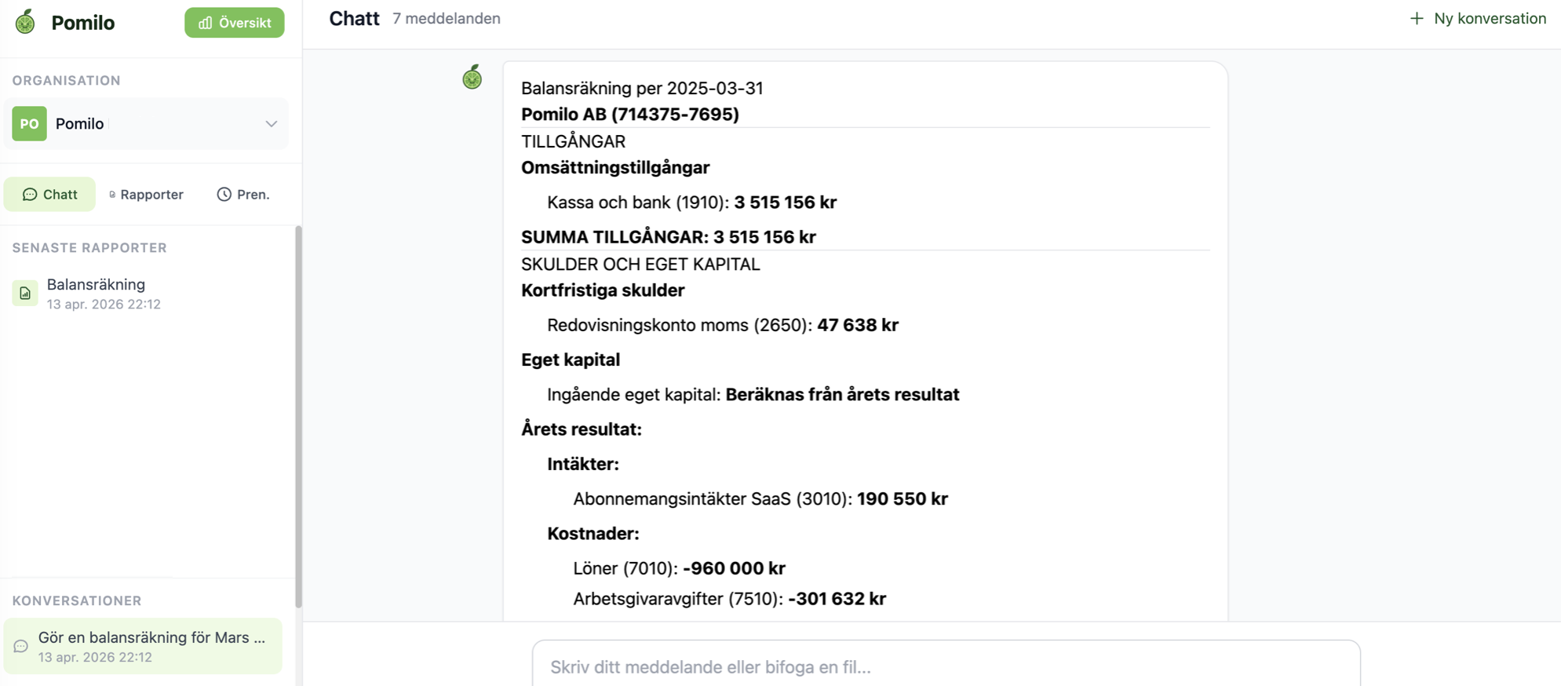
Fakturering
Skapa offerter, konvertera till order och skicka fakturor – allt direkt i chatten. Skriv vad fakturan ska innehålla så skapar Pomilo den åt dig. Du kan granska den i PDF-format på sekunder och skicka iväg direkt utan att lämna chatten. Vill du schemalägga en återkommande faktura? Skriv det i chatten, precis som med rapporter, och Pomilo sköter utskicken automatiskt.
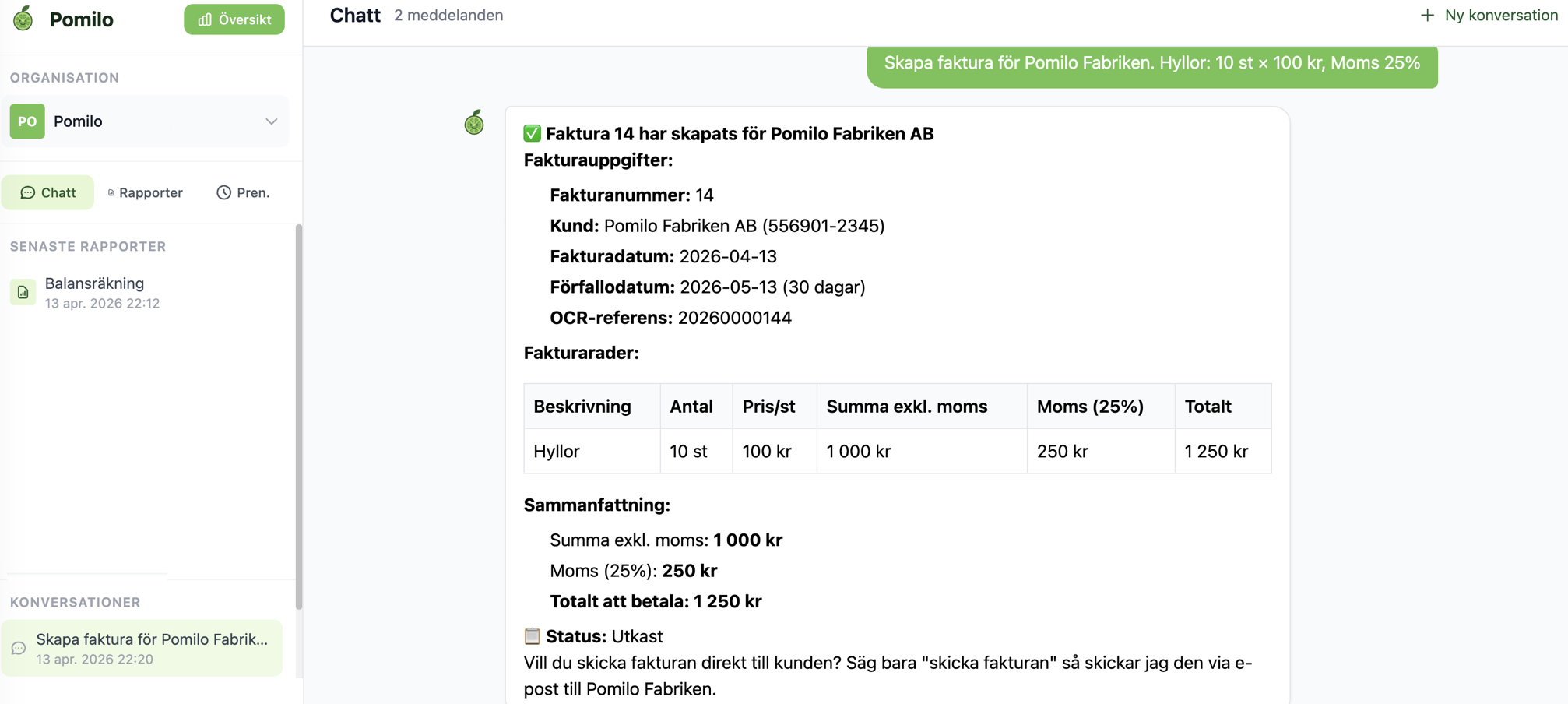
Egna rapportmallar
MellanMed Pomilo Mellan kan du bygga helt egna rapportmallar anpassade efter just era behov. Behöver ni en löpande projektrapportering, en tidsrapport eller en likviditetsrapport? Beskriv vad du vill ha i chatten och mallen skapas direkt. Justera den när du vill och schemalägg den precis som dina andra rapporter.
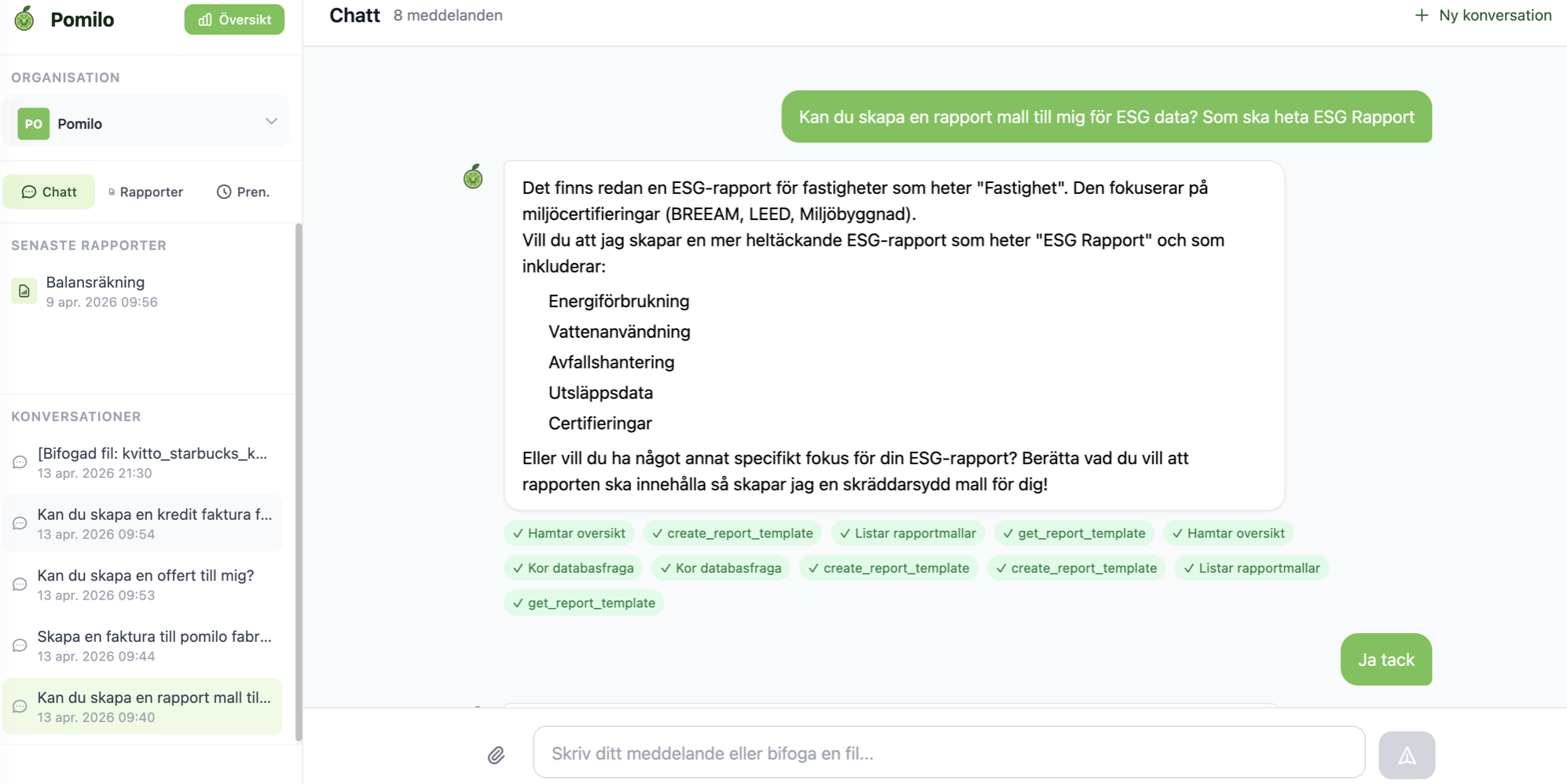
Uppladdning av data
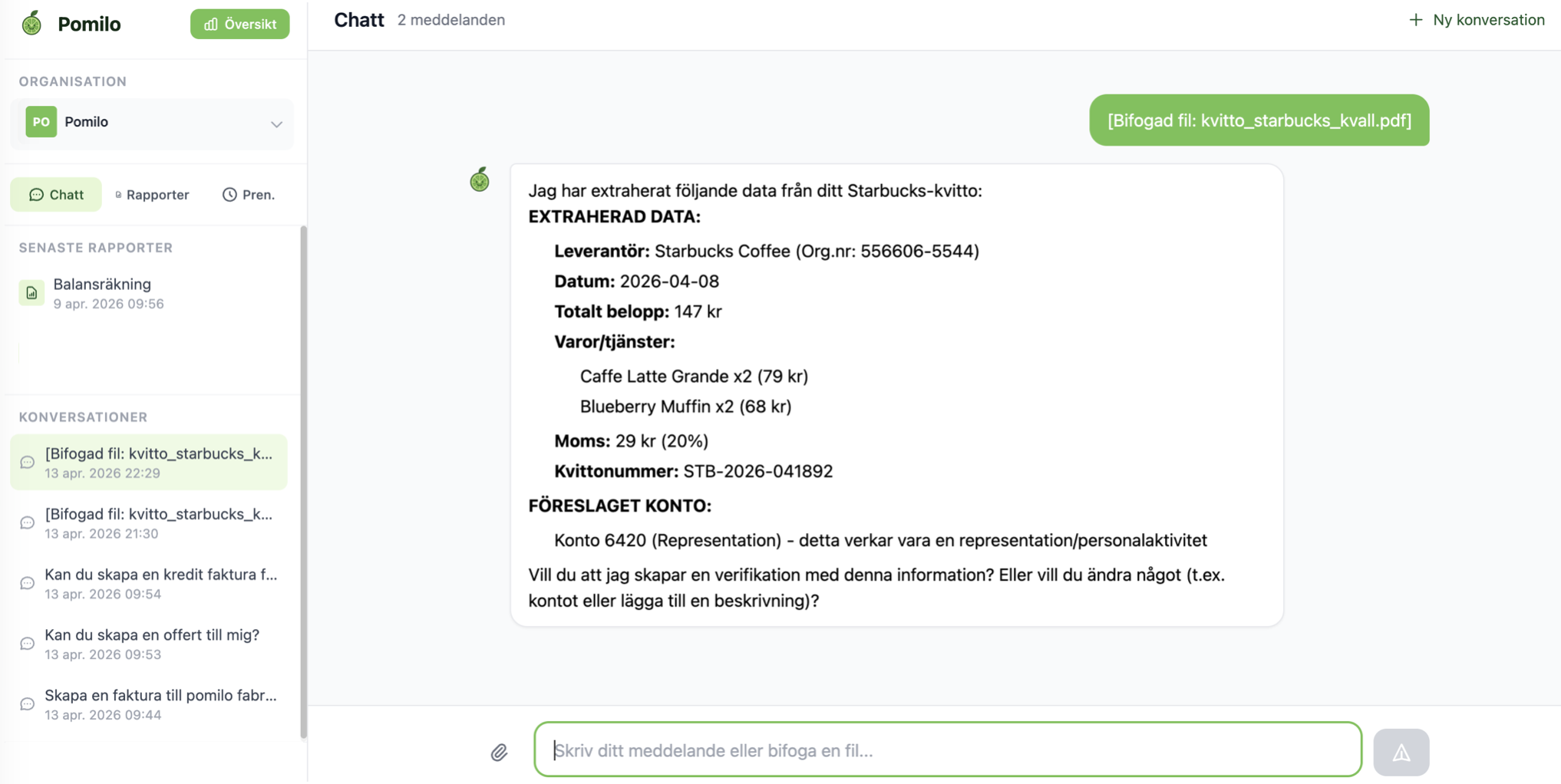
Sluta leta efter rätt ställe att ladda upp saker. Dra och släpp kvitton, budgetar, fakturor eller andra filer direkt i chatten – Pomilo känner igen vad det är, lägger det på rätt ställe och bokför det automatiskt. Du kan sedan ställa frågor om det du just laddat upp direkt i samma konversation.
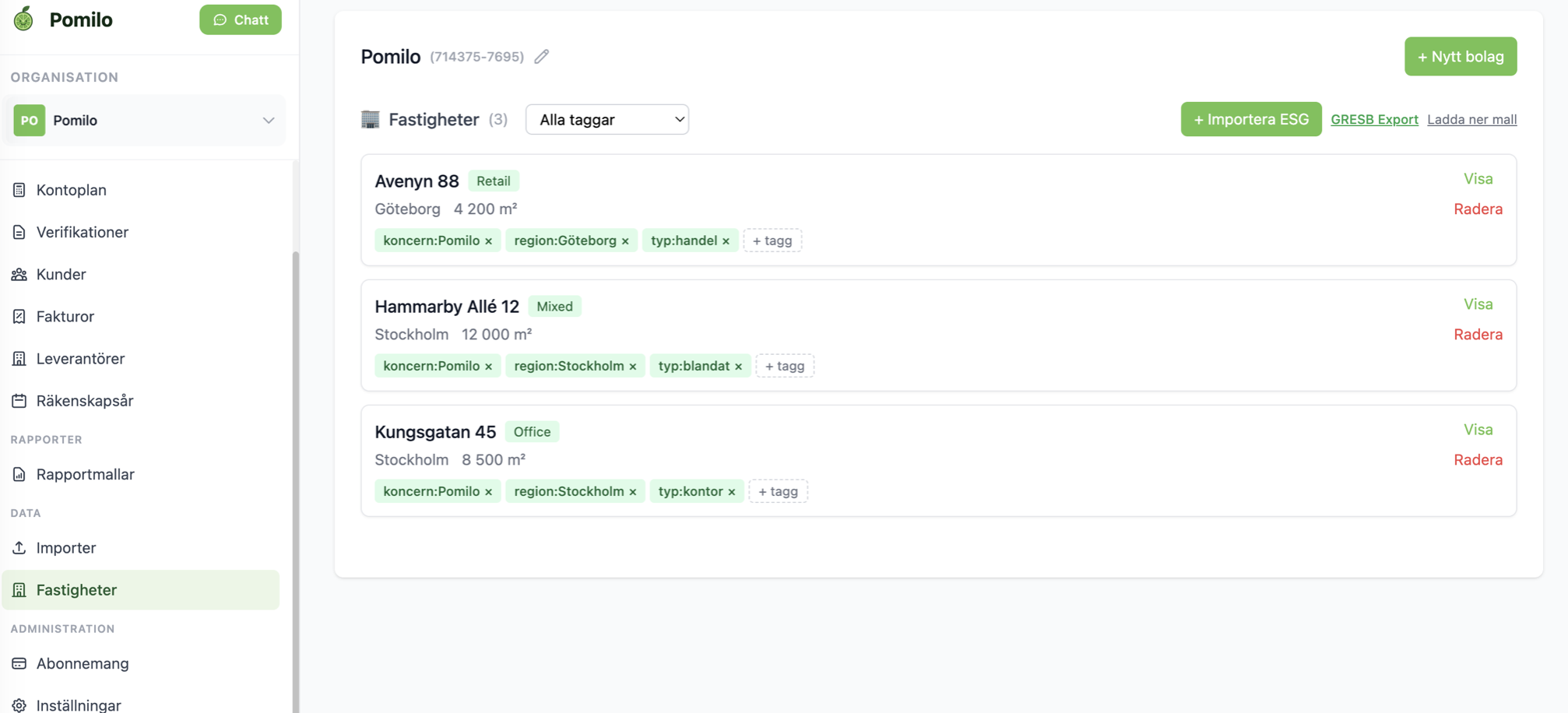
Fastigheter
Mellan & StorÄr du ett fastighetsbolag? Aktivera fastighetstillägget med ett klick under Data → Fastigheter så får du tillgång till specialanpassade verktyg och egna rapportmallar för driftnetto per fastighet, BREEAM- och CSRD-rapporter samt ESG-uppföljning. Slipp administration och få mer tid till det som faktiskt spelar roll.
Admin-panelen
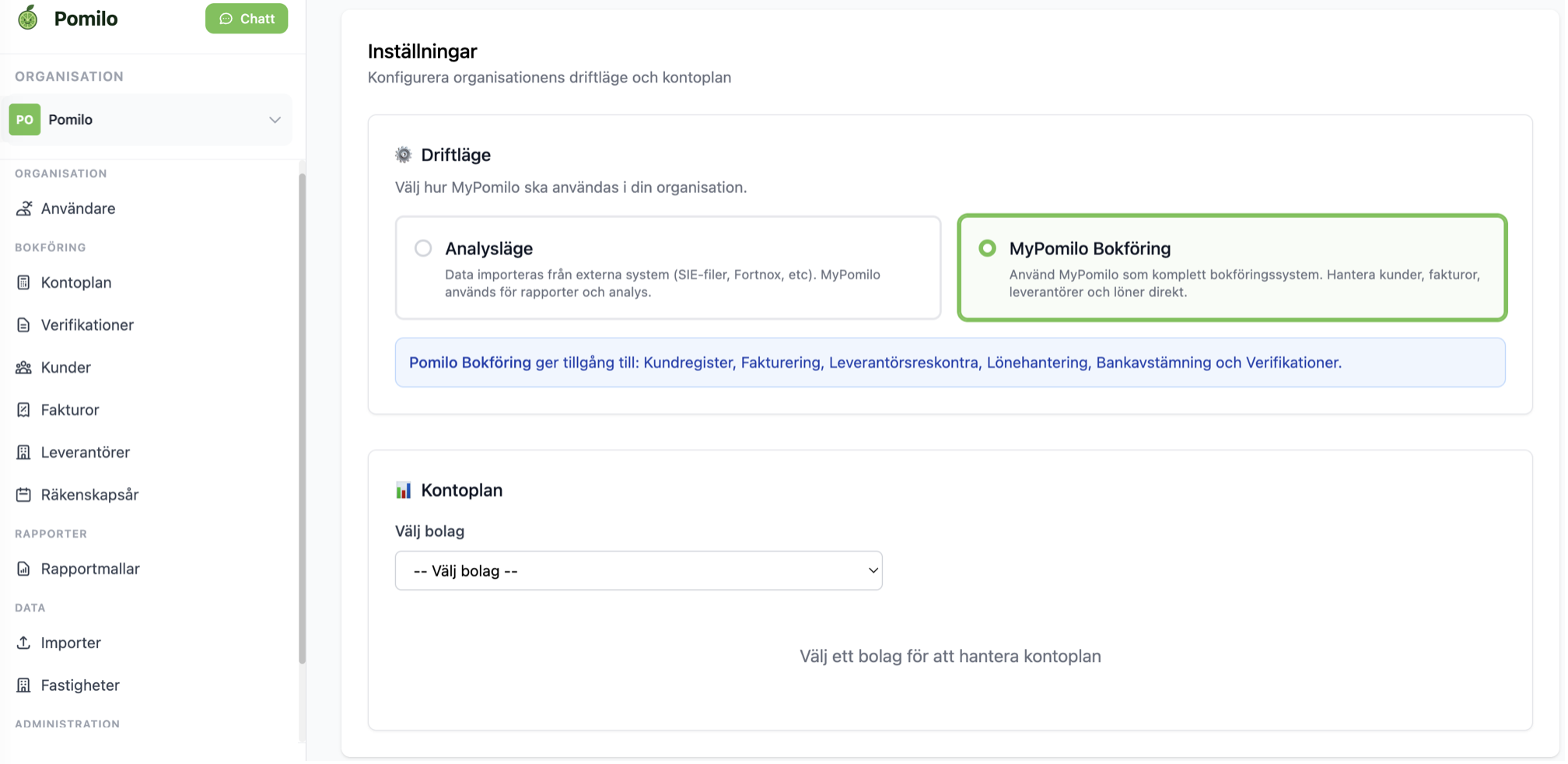
I admin-panelen får du full överblick över din verksamhet utan att behöva gå via chatten. Se alla filer du har laddat upp, hantera dina kunder och leverantörer, och följ upp fakturastatus – har fakturan betalats eller väntar den fortfarande? Har en leverantör skickat en ny faktura? Bjud in kollegor, sätt behörigheter och hantera vem som har tillgång till vad. Under Data hittar du all uppladdad information samlad, inklusive fastighetsinformation om du har fastighetstillägget aktiverat.
Använd Pomilo i din favorit-AI
Vår snabbstartsguide tar dig igenom allt du behöver för att komma igång med Pomilo – från registrering till din första rapport.
Skapa konto & organisation
2 minAnslut din AI
3 minAlla guider
Skapa ett konto
Lär dig sätta upp ditt konto för att börja använda Pomilo.
Skapa en organisation
Lär dig sätta upp din organisation för att börja använda Pomilo.
Anslut Pomilo till Claude
Använd Pomilo med Claude i webbläsaren.
Anslut Pomilo till ChatGPT
Använd Pomilo med ChatGPT och börja använda tjänsten.
Anslut Pomilo till Copilot
Använd Pomilo med Copilot och börja använda tjänsten.
Behöver du mer hjälp?
Vårt team finns här för att hjälpa dig. Boka en personlig genomgång eller kontakta vår support.